名片、Wi-Fi 与联系入口:少输入一步,多连接一次
区分“保存一份信息”和“打开可更新页面”,为联系方式与访客网络选对形式,避免把便利误认为保密。
阅读要点
- 直接编码联系人与链接到联系人页面,是两种不同的维护方式。
- Wi-Fi 码会携带连接信息,不是隐藏密码的安全包装。
- 手机实际行为由扫描器和系统决定,发布前需要检查。
电话号码、邮箱、网址和网络名并不难输入,但越是在现场,越容易发生抄错、漏写或懒得保存。二维码可以减少这类重复动作。不过,“少输入一步”不等于“系统替你做完所有事情”。选择正确内容形式,还要考虑对方的设备、信息是否变化,以及公开后谁能够读取。
这一篇围绕名片、访客 Wi-Fi 和联系入口,说明如何把便利做得清楚、可维护。
01 名片码:直接保存,还是先看介绍
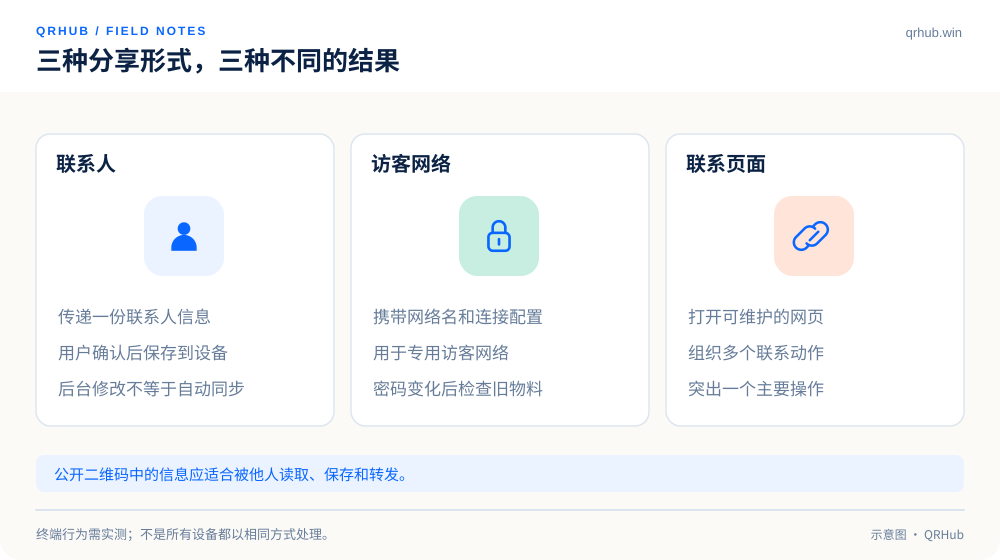
名片格式可以表达姓名、电话、邮箱、组织等字段。vCard 是有正式规范的联系信息交换格式;但不同手机、扫描软件与版本对字段的展示和导入行为可能存在差异,实际效果需要验证。[1]
直接编码联系信息,适合字段较少、变动不频繁、希望对方尽快保存的场景。链接到联系人页面,则更适合同时提供头像、服务介绍、多个联系入口或经常更新的资料。两者不必混为一谈:前者传递一份信息,后者打开一个需要持续维护的页面。
如果需要保留两种方式,可以让网页提供“保存联系人”的明确动作,同时展示最重要的公开信息。不要把整个员工通讯录或内部号码放进公开名片,只保留对外沟通所需字段。
| 场景 | 建议的内容组织 | 需要注意 |
|---|---|---|
| 线下交换联系人 | 简洁的名片信息 | 检查姓名、电话和导入结果 |
| 展示个人服务或团队介绍 | 可维护的联系页面 | 页面更新不等于手机通讯录自动同步 |
| 顾客连接网络 | 专用访客 Wi-Fi 配置 | 二维码中含连接信息 |
| 让对方写邮件 | 邮件地址与可选主题 | 应由用户确认发送,不是自动群发 |
02 “已保存”不等于“以后会自动更新”
假设你把电话号码直接编码到一张名片中,别人扫码并保存后,手机里拥有的是当时的内容副本。以后你在后台修改资料,不意味着那个人的通讯录也会自动变化。即使名片链接能够更新,已经保存的本地联系人也通常需要另外的同步机制。
因此,经常调整的资料最好有一个稳定的官方页面。名片上可以写清短地址,让对方在需要时重新查看。团队内部也应记录维护者:员工离开、职位变化或服务范围调整后,谁负责更新页面、停用旧入口、检查已印刷物料?
03 访客 Wi-Fi 的重点是访问范围
常见 Wi-Fi 二维码会包含网络名、认证方式、密码等配置。ZXing 文档记录了 WIFI: 形式和特殊字符的处理约定。它帮助设备填入连接信息,但并不将这些内容变成只有本人才能读取的秘密。[2]
WIFI:T:WPA;S:QRHub-Guest;P:Demo-Only-Password;;这行仅是示例,不能当成实际可连接的网络。正式制作时,应使用独立的访客网络,检查是否与办公设备、收银系统或内部服务隔离。对于含分号、反斜杠等字符的网络名和密码,使用生成器的正规编码流程,而不是手工拼接后直接印刷。
把 Wi-Fi 码放在顾客真正需要连接的位置,并提供网络名称作为文字核对。更新密码后,替换所有旧物料;只在后台改了密码而不换静态码,会让桌牌继续携带旧信息。
04 电话与邮件入口,提前说明结果
“联系我们”有时会打开网页,有时会唤起拨号或邮件应用。建议在动作标签里直接告诉用户,例如“发送邮件咨询”或“拨打门店电话”。不要让人扫完才发现进入了一个完全不同的操作场景。
预填写邮件主题可以减少整理成本,但正文不要包含凭证、订单隐私或不必要的个人信息。对于电话,核对国家或地区代码以及分机说明。无论是哪一种,都应让用户在自己的设备上确认后继续,而不是通过文案暗示扫码就已完成联系。
05 多入口页面,先安排主次
当一个页面同时有邮箱、电话、社交账号、官网和预约入口时,最好突出当前最重要的一个动作。其它入口作为次要选项,不要让所有按钮都具有同样强的视觉重量。
对 QRHub 风格而言,可以使用深蓝标题、一个品牌蓝主按钮,其余按钮用浅底描边。页面顶部只保留必要介绍,不必把完整品牌故事放在联系人动作之前。用户来到这里通常是为了完成具体联系,而不是重新阅读一遍网站首页。
06 发布前做一次“陌生设备测试”
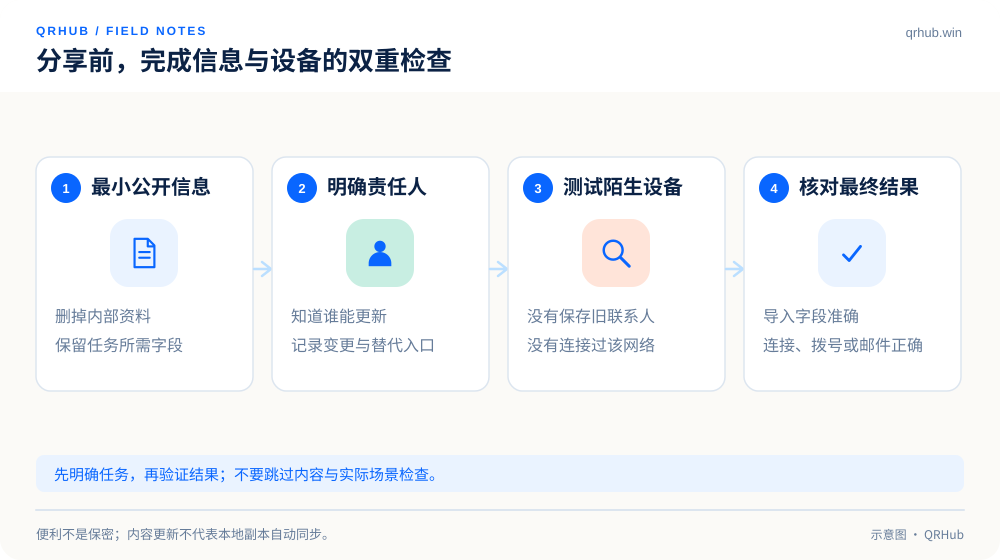
不要只在自己的手机上测试,因为你的设备可能已经保存联系人、安装特定应用或连接过该网络。借用未保存资料的测试设备,从扫描开始,检查系统实际提示、字段展示和结果。
名片要核对导入后是否出现乱码或错位;网络码要核对真正连接的是哪个网络;邮件和电话入口要核对接收方。再检查一遍公开字段是否适合被拍照、转发和长期保存。便利的分享应该建立在内容清楚、权限适当的基础上。
参考与延伸阅读
- RFC 6350,vCard Format Specification;具体生成版本与终端支持需分别测试。 https://www.rfc-editor.org/rfc/rfc6350
- ZXing,Barcode Contents:Wi-Fi 配置内容与字符转义。 https://github.com/zxing/zxing/wiki/Barcode-Contents#wi-fi-network-config-android-ios-11
关联文章